 SignaPrint
SignaPrint
Biến một tệp PDF thông thường thành các tay sách để in, gấp, xếp và đóng thành sách tại nhà.
Tải trên App Store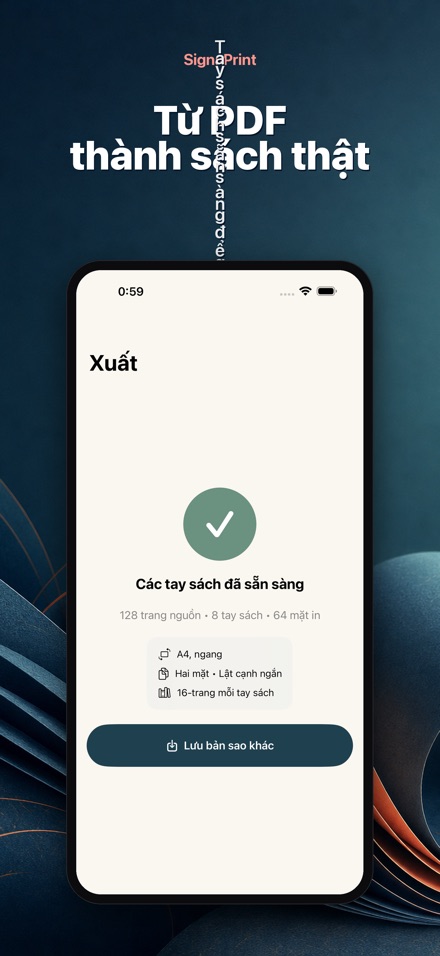
Ảnh chụp màn hình
Tính năng
Gấp xong là số trang khớp
SignaPrint tự động bình trang (imposition), sắp xếp lại thứ tự để khi gấp đôi từng tờ và xếp chồng lên nhau, số trang vẫn chạy đúng thứ tự. Bạn không phải tự tính toán nữa.
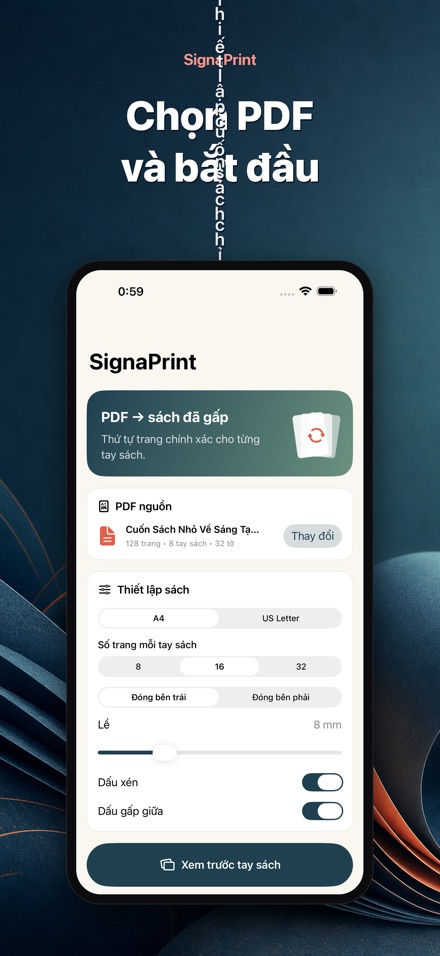
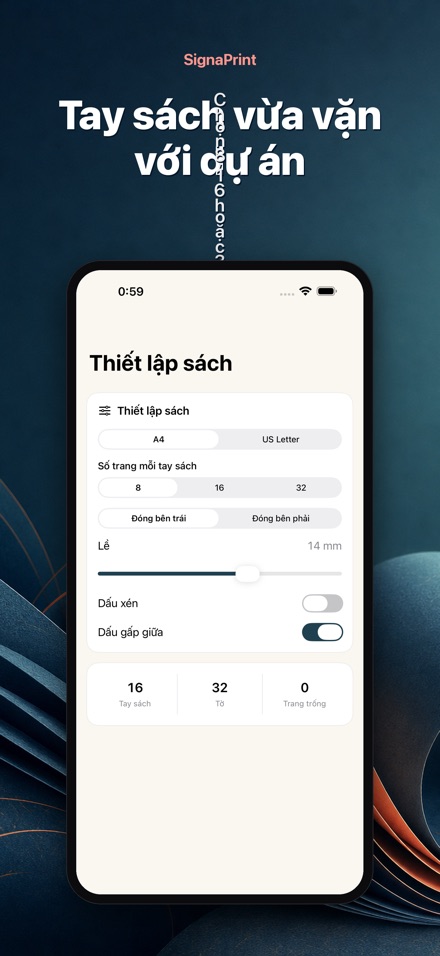
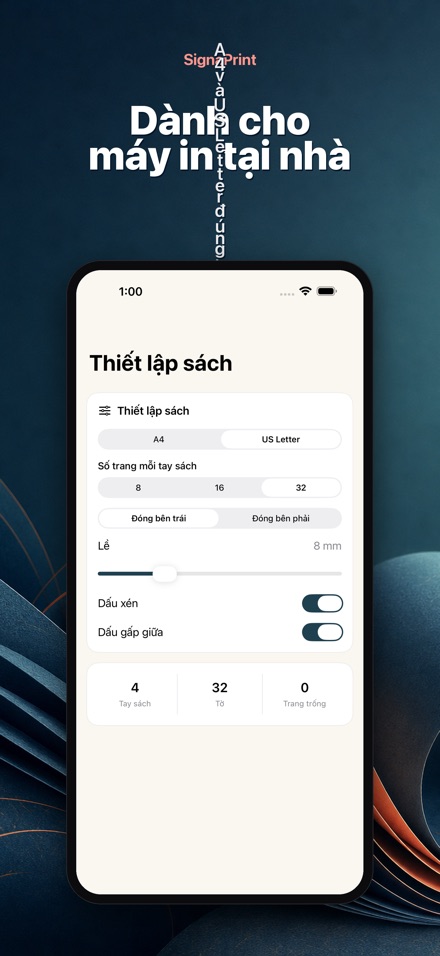
Tay sách 8, 16 hoặc 32 trang
Chọn số trang mỗi tay theo độ dày giấy và cách đóng sách. Tài liệu dài được chia thành các tay cân đối, đánh số rõ ràng để dễ gấp và xếp.
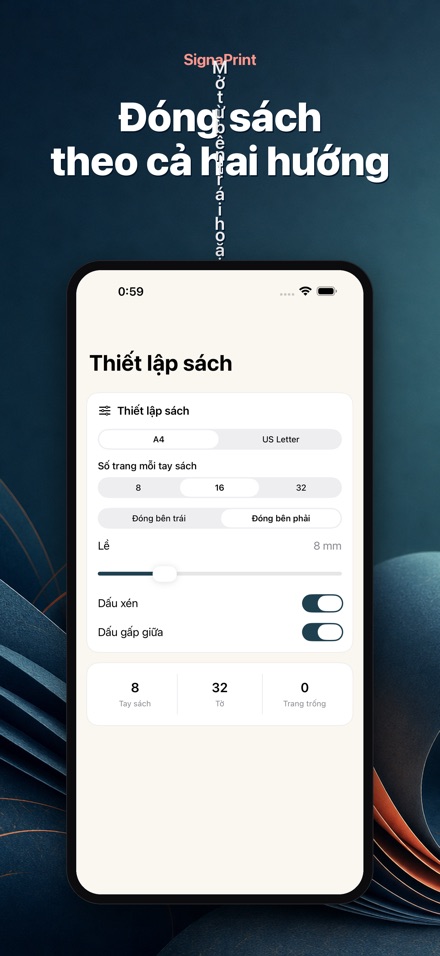
Đóng gáy trái hoặc gáy phải
Hỗ trợ cả sách đọc từ trái sang phải lẫn sách lật từ phải sang trái. Chỉ cần đổi hướng đóng gáy, toàn bộ thứ tự trang sẽ tự đảo lại cho đúng.
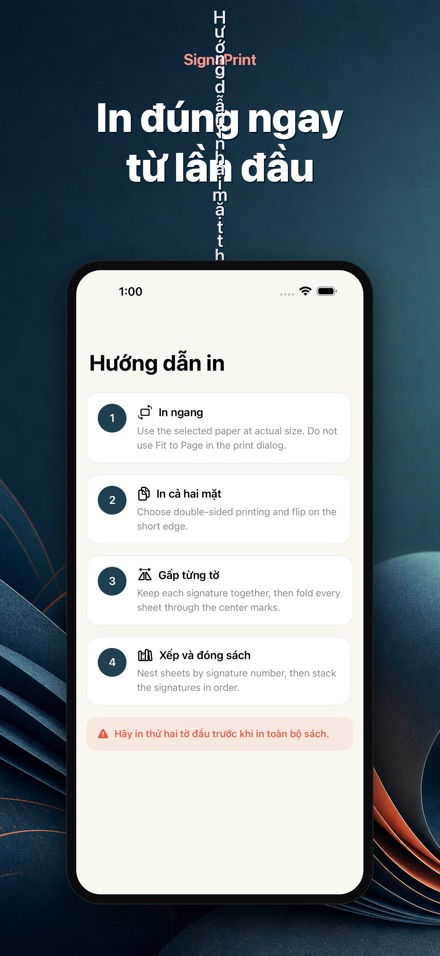
Hướng dẫn in hai mặt rõ ràng
Hỗ trợ khổ A4 và US Letter, kèm hướng dẫn lật theo cạnh ngắn — thiết lập mà máy in gia đình thường hay bị chọn sai.
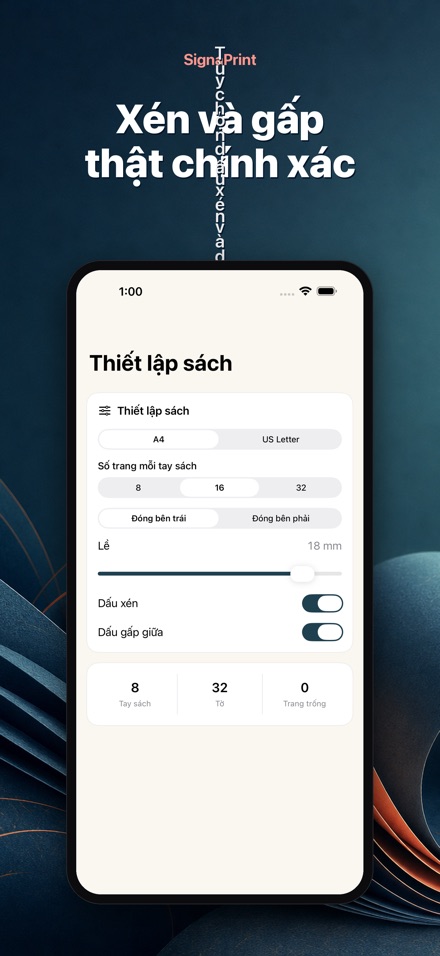
Dấu xén và dấu gấp giữa
Tuỳ chọn thêm dấu xén (crop marks) và đường gấp ở giữa tờ, giúp bạn cắt và gấp đúng vị trí để thành phẩm gọn gàng hơn.
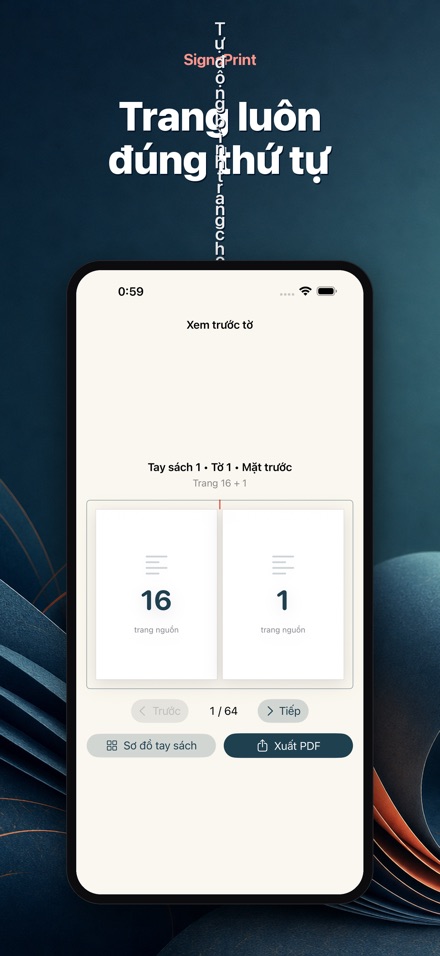
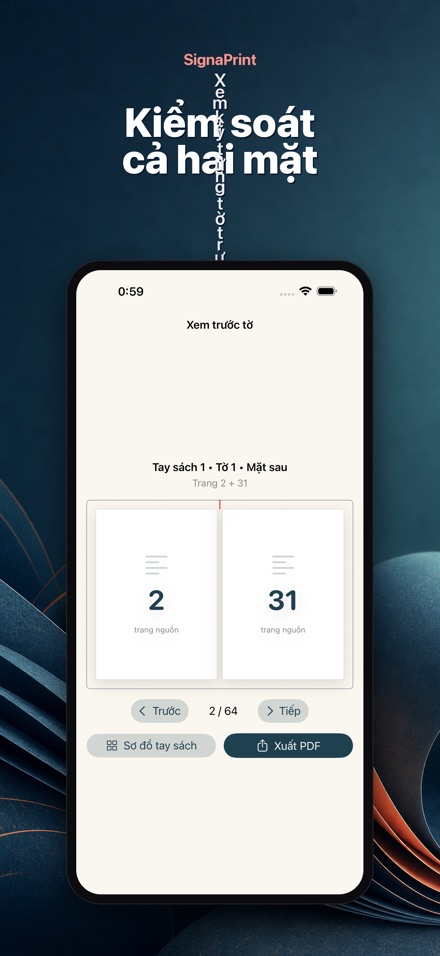
Xem trước rồi mới xuất
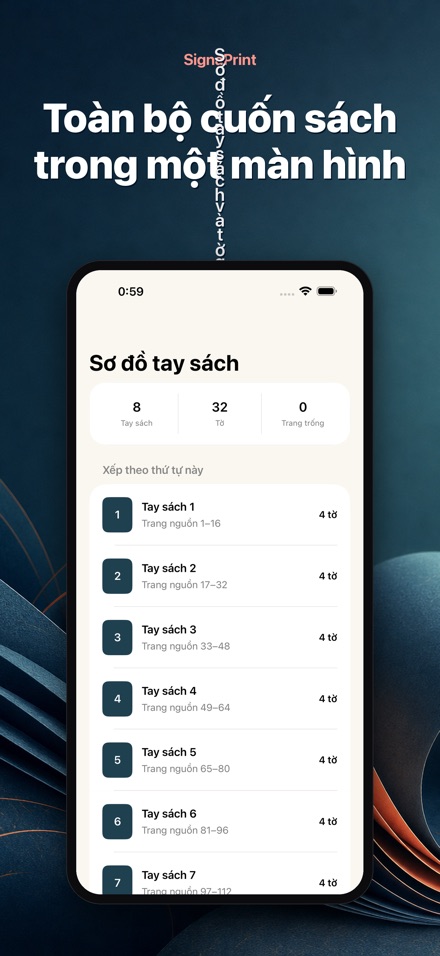
Kiểm tra mặt trước và mặt sau của từng tờ, các cặp trang nằm cạnh nhau và sơ đồ toàn bộ tay sách. Chất lượng và tỉ lệ trang của PDF gốc được giữ nguyên.
Biến một PDF thông thường thành các tay sách sẵn sàng để in, gấp, xếp và đóng sách tại nhà.
SignaPrint tự động bình trang để các trang nằm đúng thứ tự sau khi từng tờ được gấp lại. Chọn giấy A4 hoặc US Letter, tay sách 8, 16 hoặc 32 trang và đóng bên trái hoặc bên phải.
SẴN SÀNG ĐỂ IN
• Xem trước mặt trước và sau của từng tờ
• Kiểm tra toàn bộ sơ đồ tay sách
• Thêm dấu xén và dấu gấp giữa
• Xuất PDF mới, sẵn sàng để in
• Làm theo hướng dẫn in hai mặt rõ ràng
Tài liệu luôn ở trên thiết bị. Không tài khoản, quảng cáo, phân tích hay tải lên máy chủ.
Mua một lần. Không đăng ký.