 SignaPrint
SignaPrint
Proměňte libovolné PDF ve složky připravené k tisku, skládání a ruční vazbě.
Stáhnout v App Store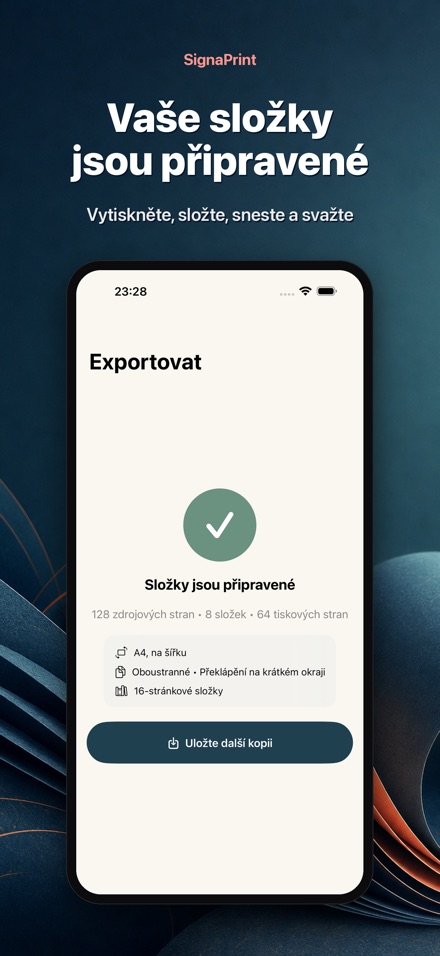
Snímky obrazovky
Funkce
Vyřazování, které sedí
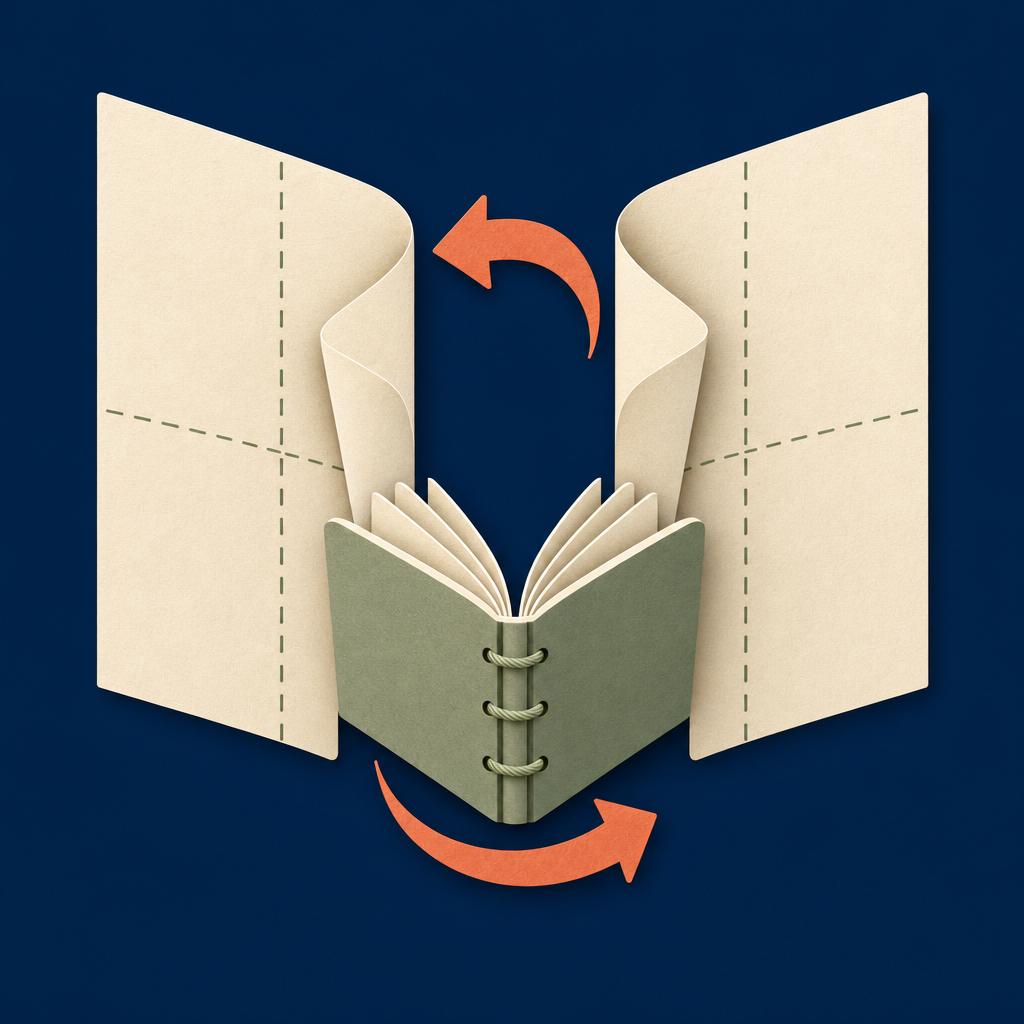
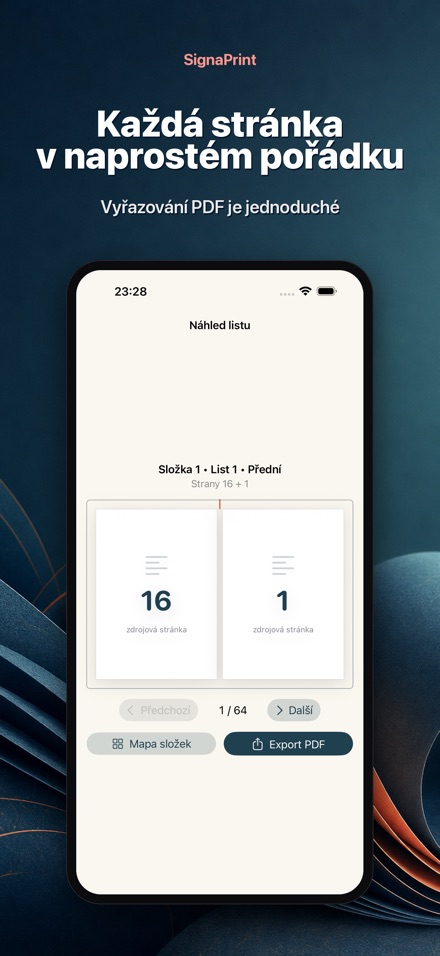
SignaPrint přeuspořádá stránky tak, aby se kniha po vytištění, přeložení, snesení a sešití četla ve správném pořadí. Žádné počítání, žádné tabulky.
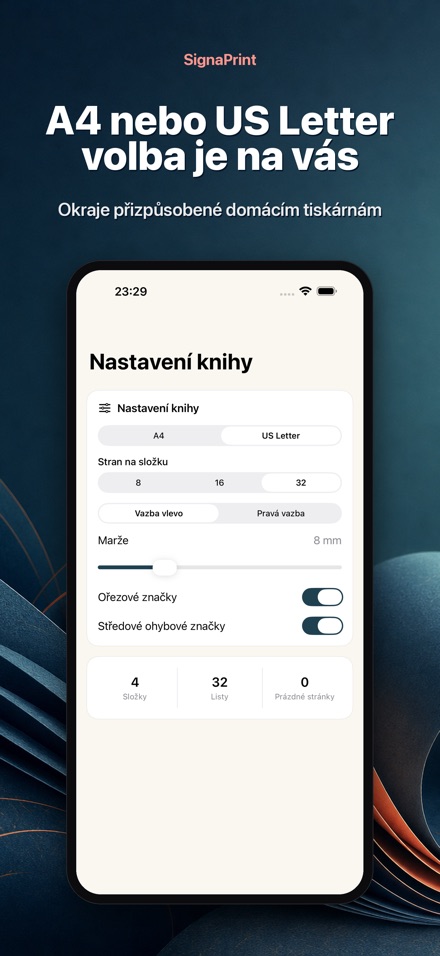
Složky po 8, 16 nebo 32 stranách
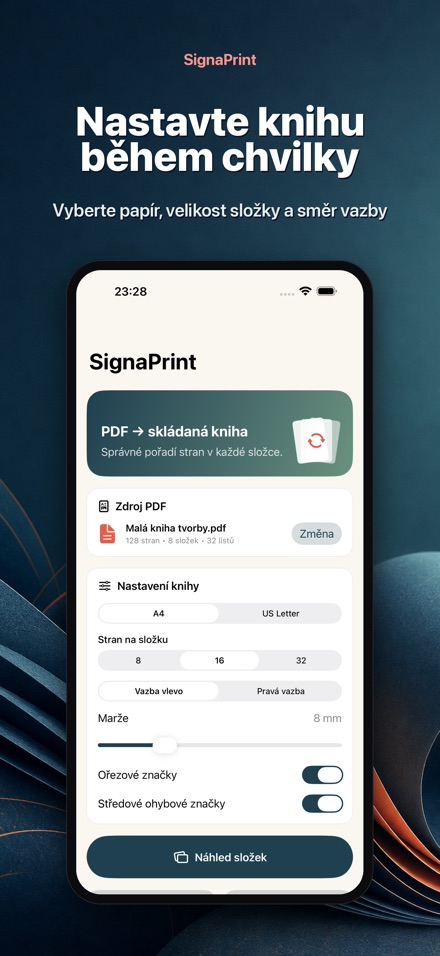
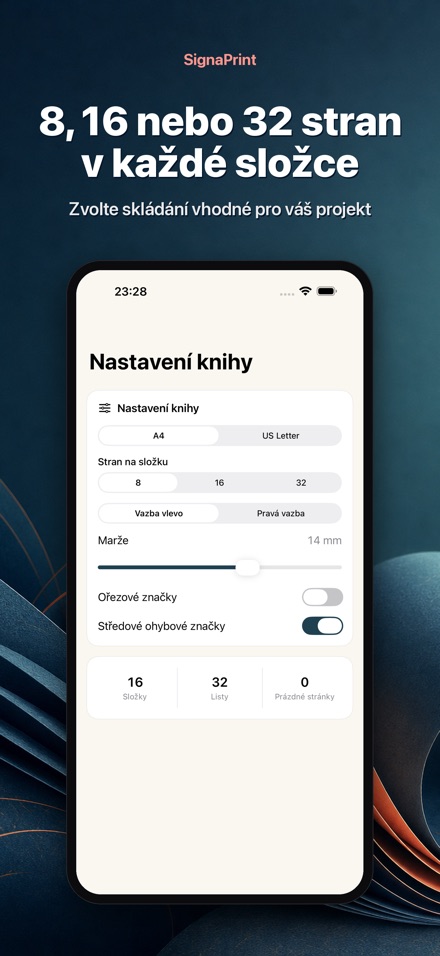
Zvolte velikost složky podle gramáže papíru a své jehly. Dlouhé dokumenty se automaticky rozdělí do vyvážených, očíslovaných oddílů.
Vazba vlevo i vpravo
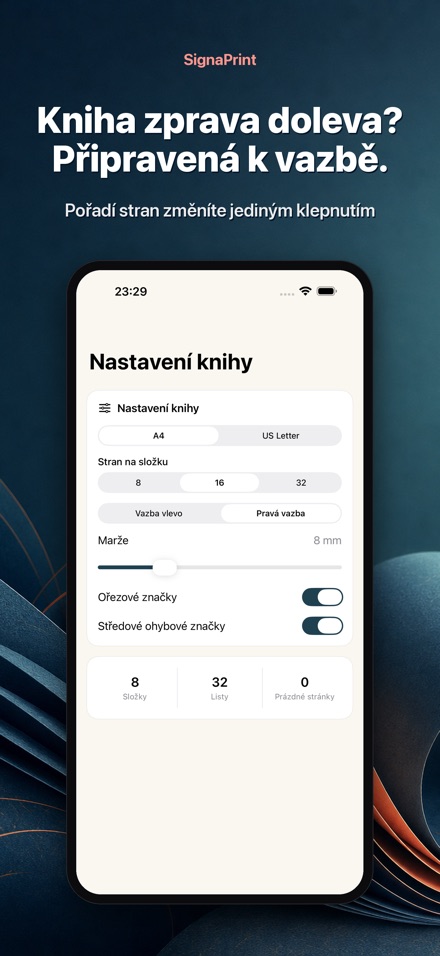
Vytvořte západní knihy otevírané zleva, nebo svazky v japonské vazbě a tituly v arabštině či hebrejštině, které se otevírají zprava. Vyřazování se přizpůsobí.
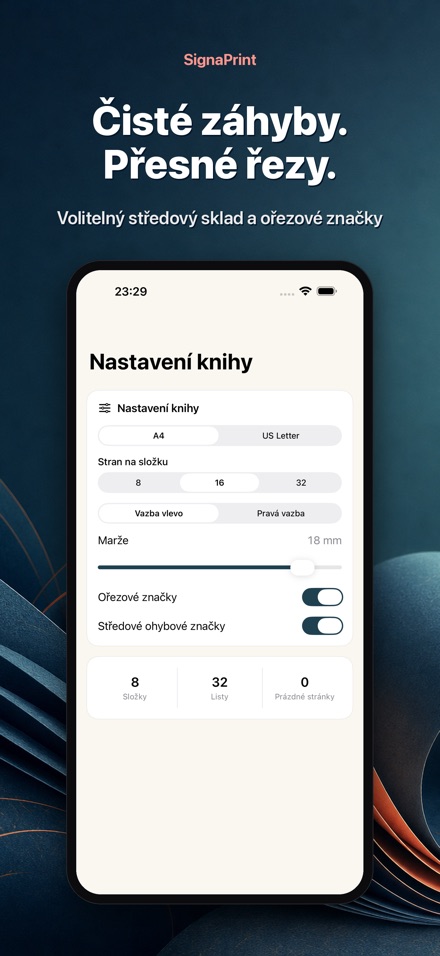
A4 i US Letter, s ořezovými značkami
Tiskněte na A4 nebo US Letter. Přidejte volitelné ořezové značky a značku středového přeložení, aby ořez i lom padly přesně tam, kam mají.
Zkontrolujte každý arch předem
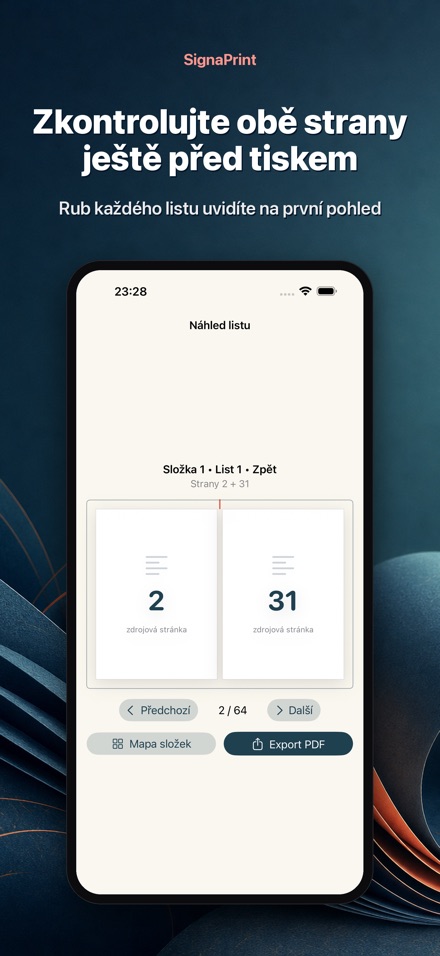
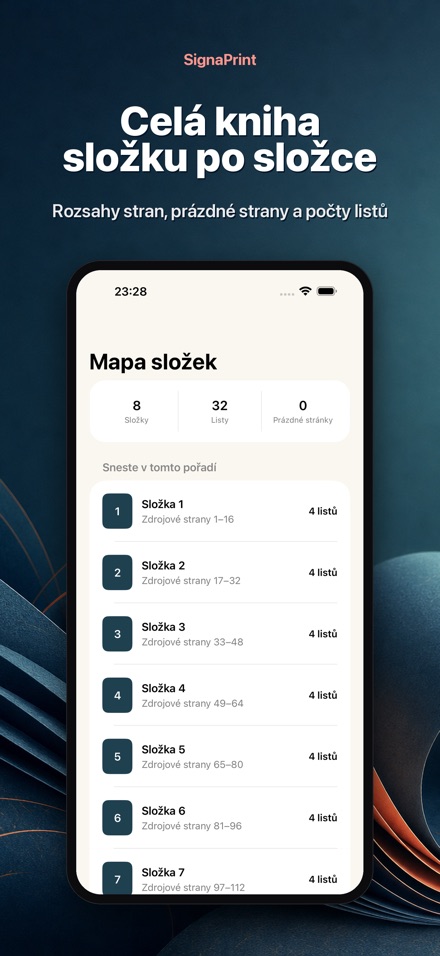
Projděte si líc i rub každého archu a celou mapu složek dřív, než potisknete jediný list papíru.
PDF nikdy neopustí zařízení
Vše se zpracuje lokálně na iPhonu nebo iPadu. Původní kvalita stránek zůstává zachována a nic se nikam nenahrává.
Proměňte jakékoli PDF na složky připravené k tisku pro ruční knižní vazbu, ziny, sešity a malá vydání.
SignaPrint zvládne vyřazování PDF na váš iPhone nebo iPad. Uspořádá stránky tak, aby se po oboustranném tisku, skládání, shromažďování a vázání správně četly.
VYTVOŘTE PŘESNÉ SLOŽKY
• Vyberte 8, 16 nebo 32 stránek na složku
• Automaticky přidat prázdné stránky k dokončení konečné složky
• Podívejte se na rozsah zdrojových stránek a počet papírů pro každou složku
• Podpora knih zleva doprava a zprava doleva
PŘIPRAVTE SE NA DOMÁCÍ TISK
• Použijte papír A4 nebo US Letter
• Před exportem si prohlédněte přední a zadní stranu každého listu
• Přidejte volitelné ořezové značky a středové značky přeložení
• Zachovat poměr stran každé zdrojové stránky
• Exportujte nové vyřazené PDF do souborů
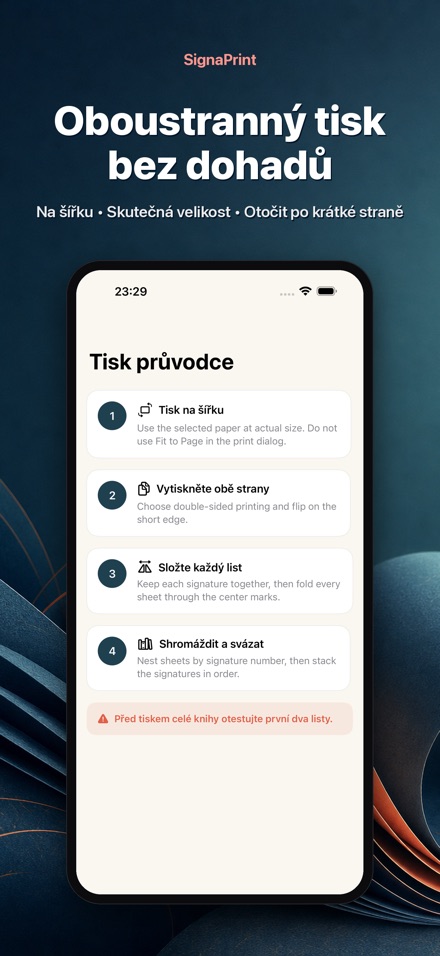
Přehledný průvodce tiskem vám připomene, že máte tisknout na šířku, ve skutečné velikosti, oboustranně a překlápět na kratší straně. Před vytvořením celé knihy otestujte první dva listy.
PRIVÁTNÍ A OFFLINE
Váš PDF nikdy neopustí vaše zařízení. Neexistuje žádný účet, reklama, analýzy, sledování ani nahrávání na server.
Ideální pro knihaře, tvůrce zinu, umělce, studenty a kohokoli, kdo vytváří skládanou brožuru nebo ručně vázanou knihu.
Jednorázový nákup. Žádné předplatné.