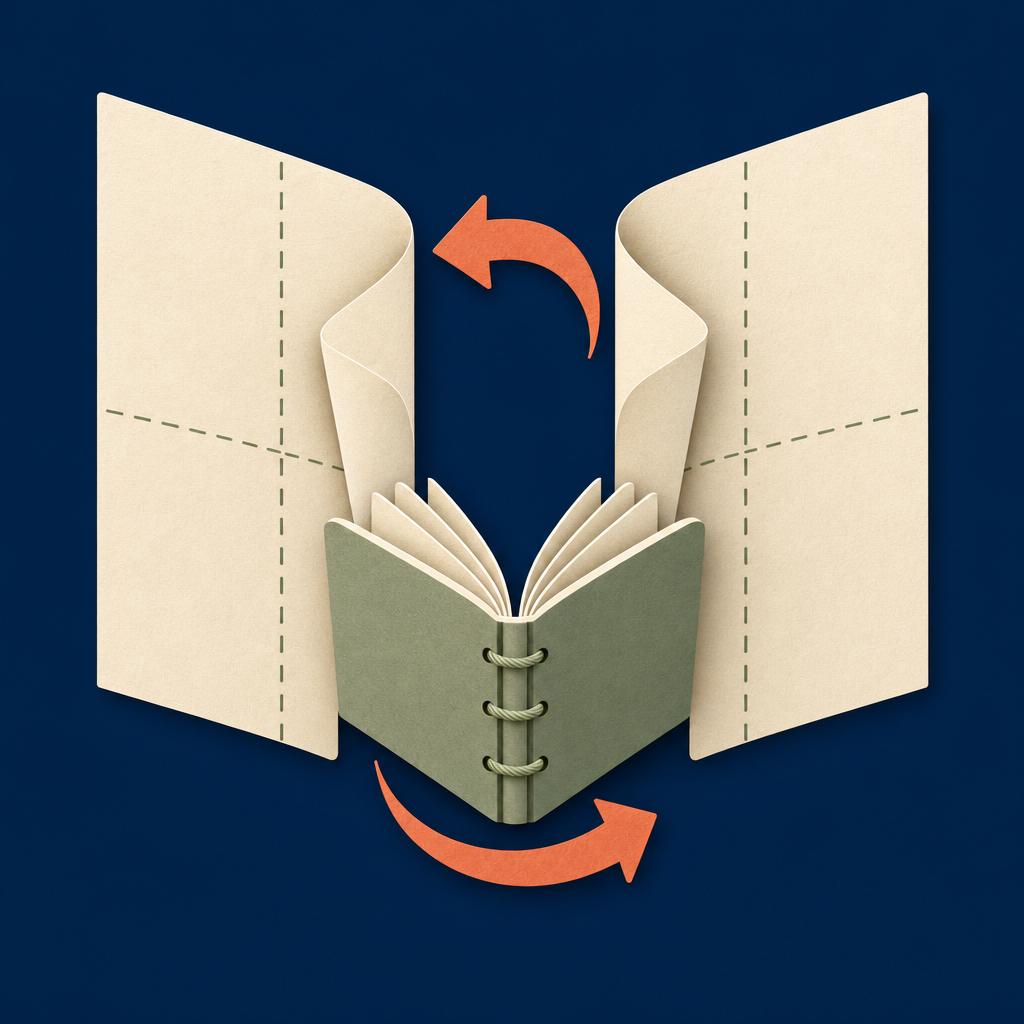
 SignaPrint
SignaPrint
Transformez n'importe quel PDF en cahiers prêts à imprimer, à plier et à relier à la main.
Télécharger dans l'App Store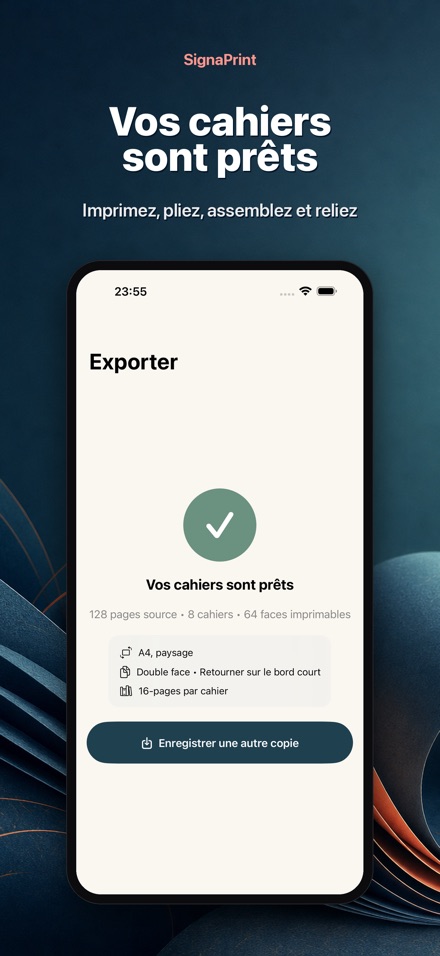
Captures d'écran
Fonctionnalités
Une imposition réellement juste
SignaPrint réordonne les pages pour que le livre se lise correctement une fois les feuilles imprimées, pliées, assemblées et cousues. Aucun calcul de votre côté.
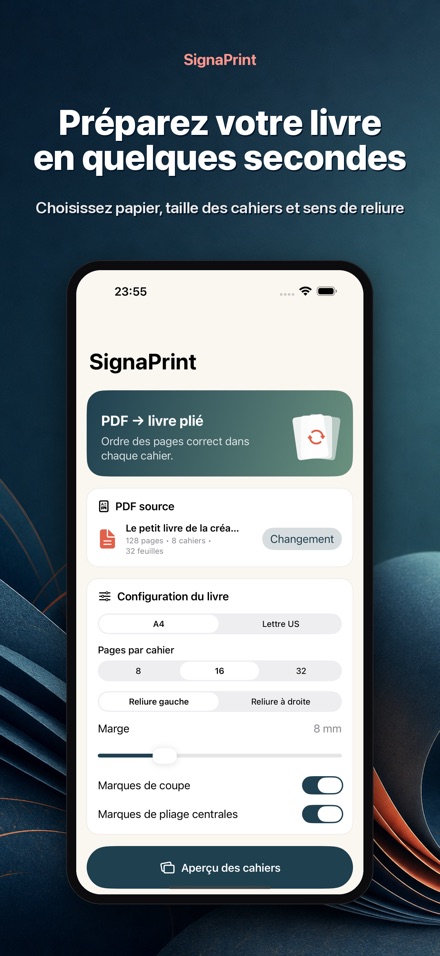
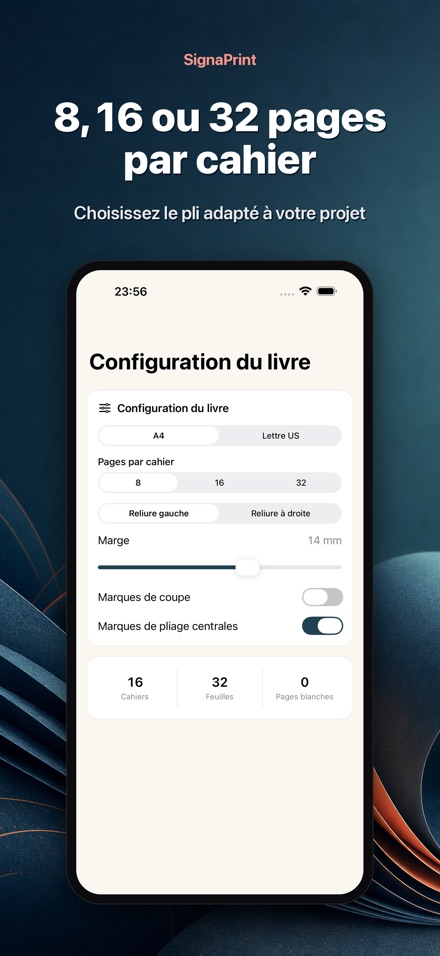
Cahiers de 8, 16 ou 32 pages
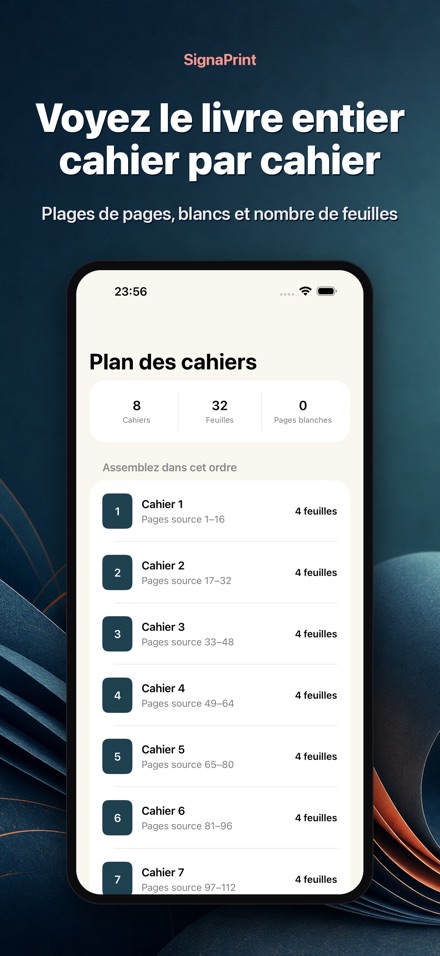
Choisissez la taille de cahier adaptée à votre grammage et à votre aiguille. Les documents longs sont répartis en sections équilibrées et numérotées.
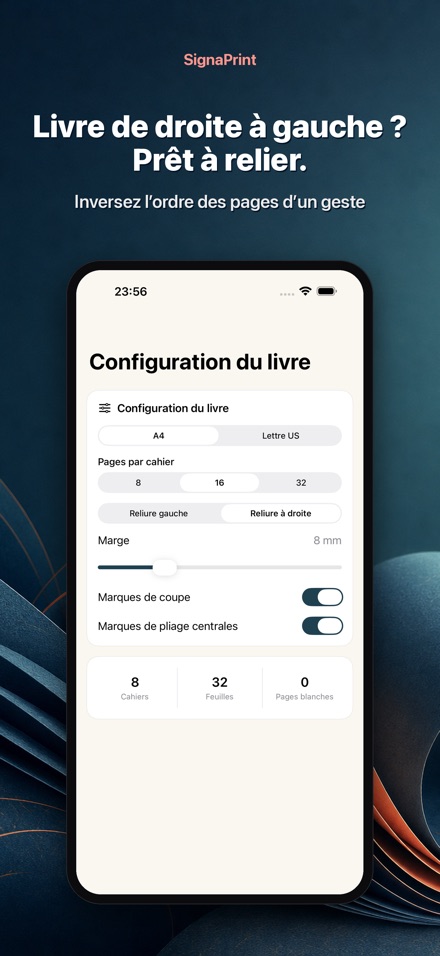
Reliure à gauche ou à droite
Composez des ouvrages occidentaux qui s'ouvrent à gauche, ou des livres à reliure japonaise, arabe ou hébraïque qui s'ouvrent à droite. L'imposition suit.
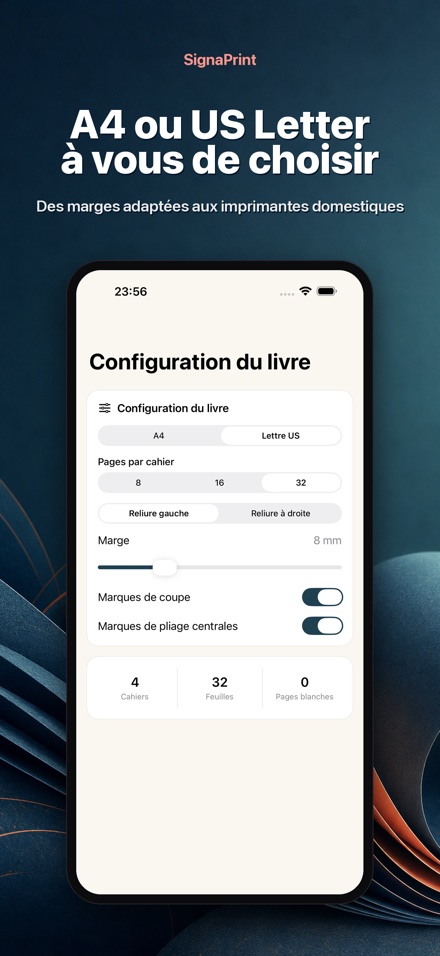
A4 et US Letter, avec traits de coupe
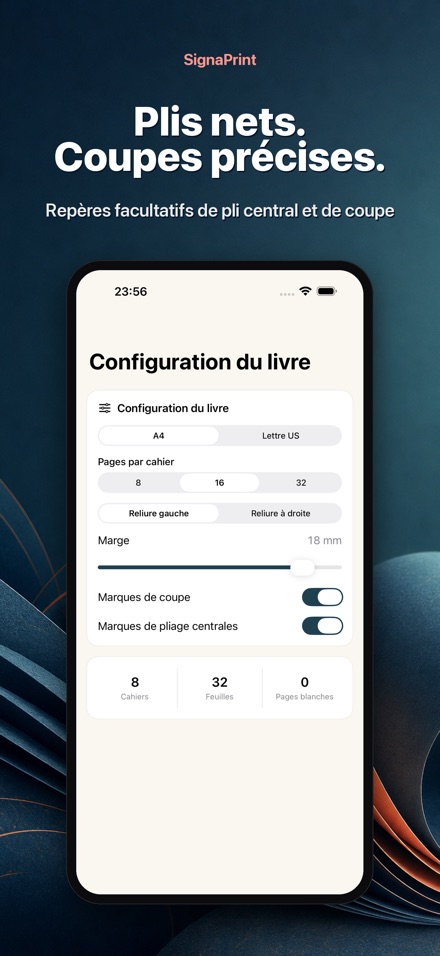
Imprimez en A4 ou en US Letter. Ajoutez des traits de coupe et un repère de pli central pour que rognage et pliage tombent au bon endroit.
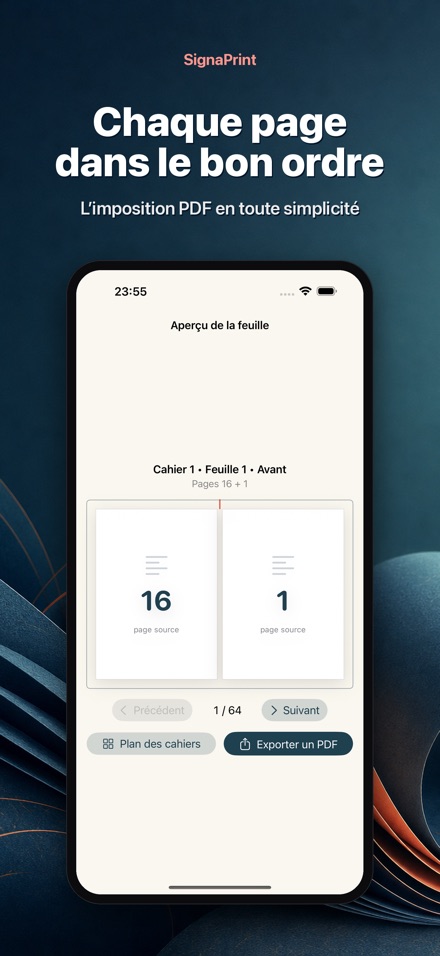
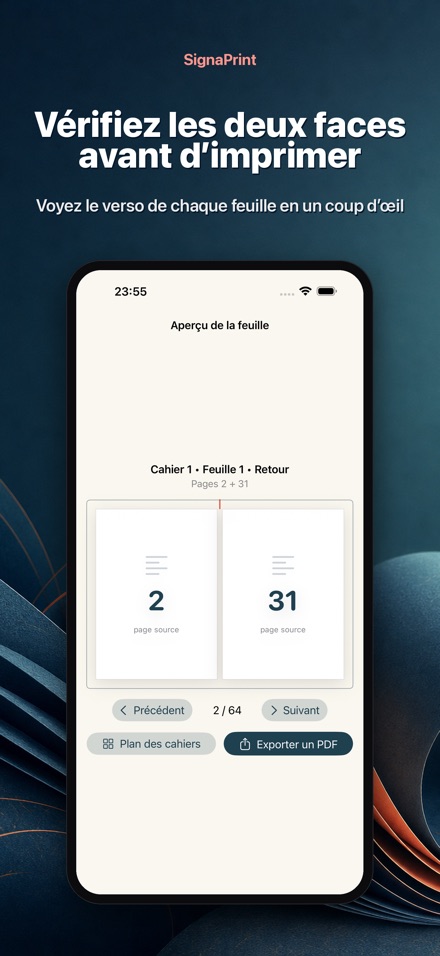
Vérifiez chaque feuille avant d'imprimer
Parcourez le recto et le verso de chaque feuille et consultez la carte complète des cahiers avant d'engager la moindre feuille de papier.
Votre PDF ne quitte jamais l'appareil
Tout est traité localement sur votre iPhone ou votre iPad. La qualité d'origine des pages est conservée et rien n'est envoyé en ligne.
Transformez n'importe quel PDF en cahiers prêts à imprimer pour la reliure manuelle, les zines, les cahiers et les petites éditions.
SignaPrint gère l'imposition de PDF sur votre iPhone ou iPad. Il réorganise les pages afin qu'elles soient lues correctement après l'impression recto verso, le pliage, le rassemblement et la reliure.
CRÉEZ DES CAHIERS PRÉCIS
• Choisissez 8, 16 ou 32 pages par cahier
• Ajoutez automatiquement des pages vierges pour compléter le cahier final
• Consultez la plage de pages source et le nombre de papiers pour chaque cahier.
• Prise en charge des livres de gauche à droite et de droite à gauche
PRÉPAREZ-VOUS À L'IMPRESSION À DOMICILE
• Utilisez du papier A4 ou US Letter.
• Prévisualisez le recto et le verso de chaque feuille avant l'exportation
• Ajoutez des repères de coupe et des repères de pli centraux facultatifs.
• Préserver les proportions de chaque page source
• Exporter un nouveau PDF imposé vers des fichiers
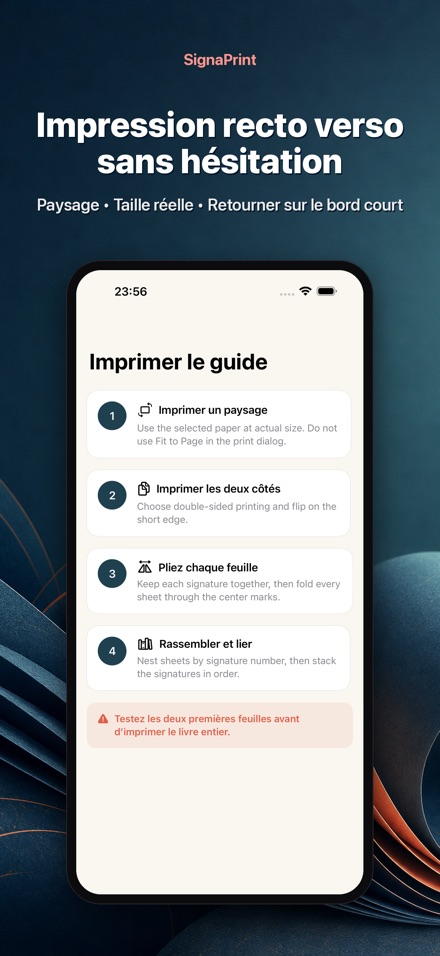
Un guide d'impression clair vous rappelle d'imprimer en mode paysage, à taille réelle, recto verso et de retourner sur le bord court. Testez les deux premières feuilles avant de produire le livre complet.
PRIVÉ ET HORS LIGNE
Votre PDF ne quitte jamais votre appareil. Il n'y a pas de compte, de publicité, d'analyse, de suivi ou de téléchargement sur le serveur.
Idéal pour les relieurs, les créateurs de zines, les artistes, les étudiants et toute personne créant un livret plié ou un livre relié à la main.
Achat unique. Pas d'abonnement.