 SignaPrint: PDF-inslag
SignaPrint: PDF-inslag
Zet een gewone PDF om in katernen die je thuis kunt printen, vouwen en inbinden.
Download in de App Store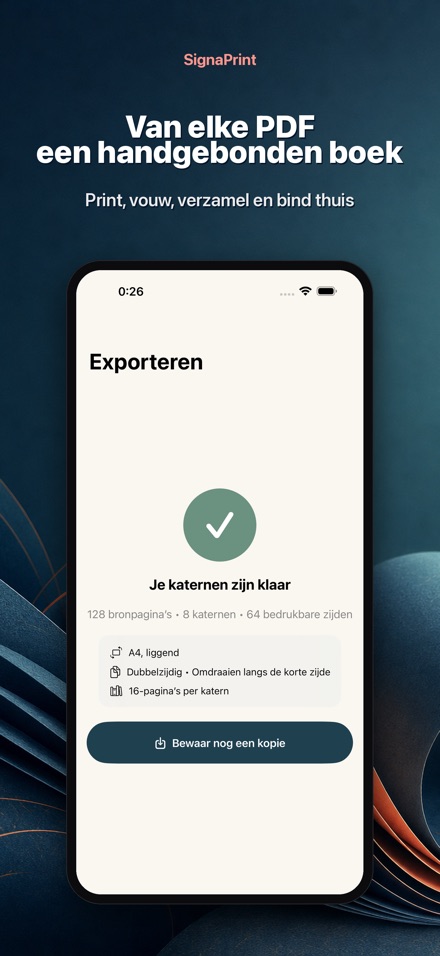
Schermafbeeldingen
Functies
De app doet het opmaken
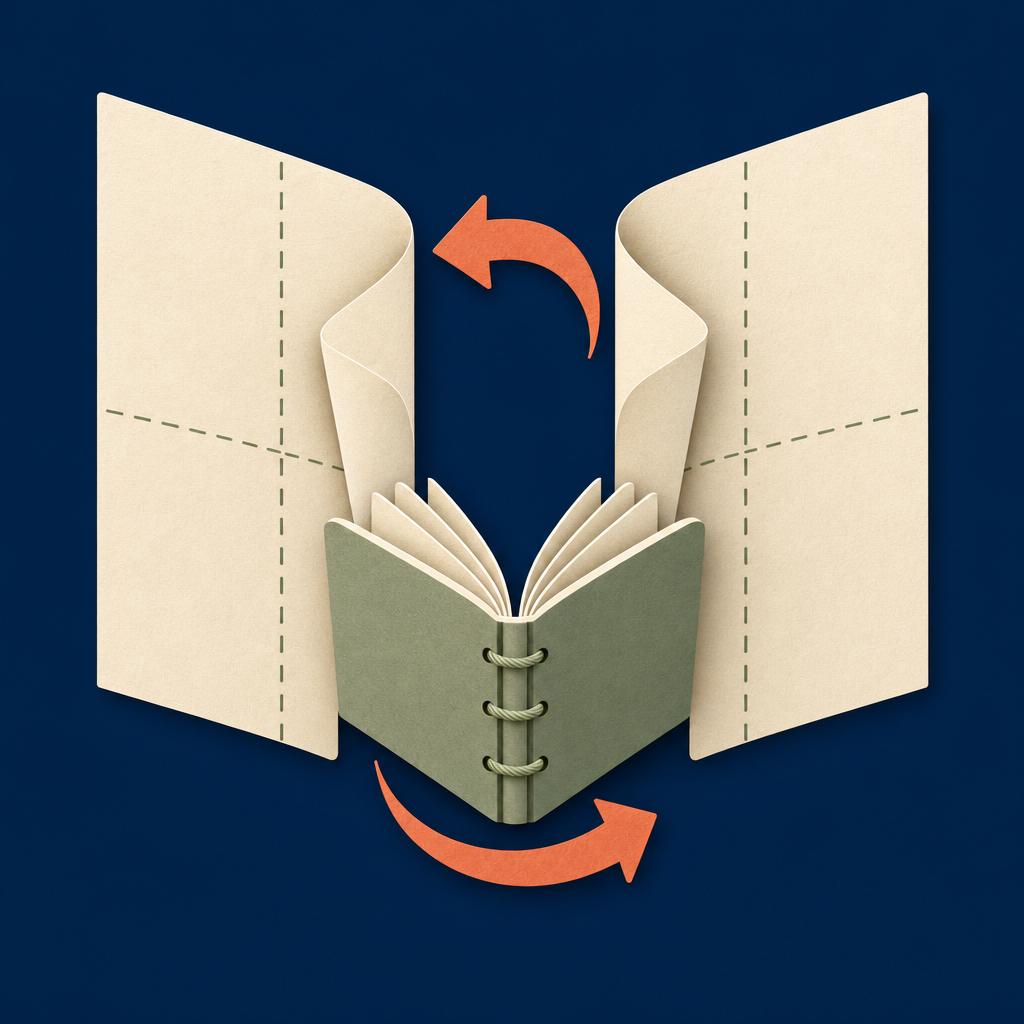
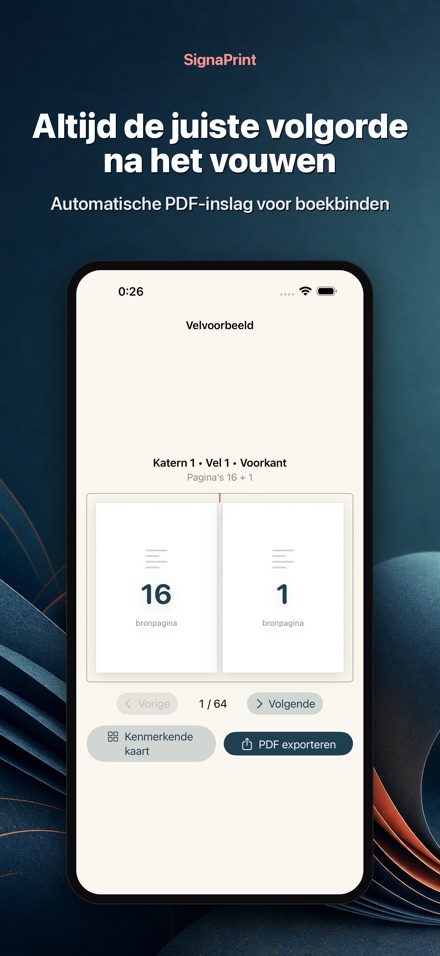
SignaPrint zet de pagina's zo op de vellen dat het boek na het vouwen en verzamelen in de juiste volgorde leest. Zelf paginaschema's uittekenen hoeft niet meer.
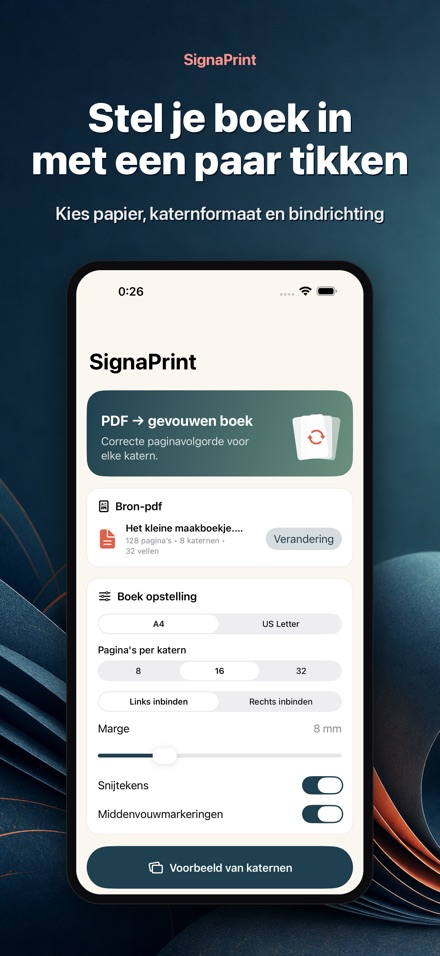
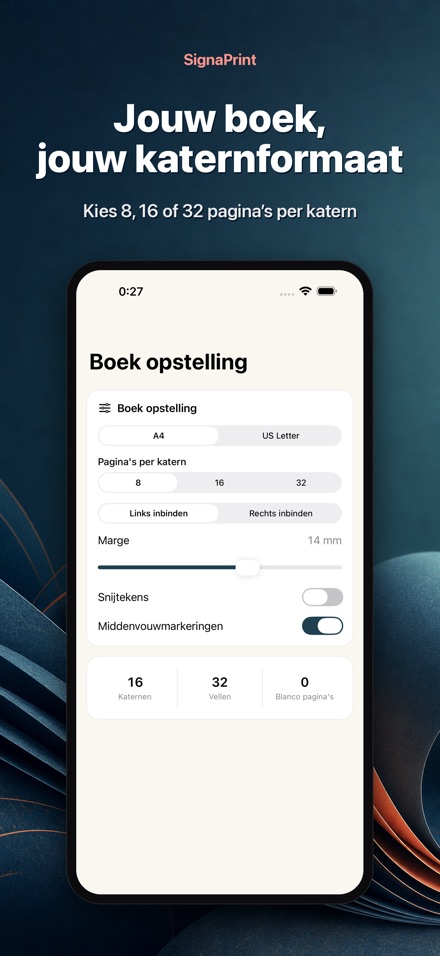
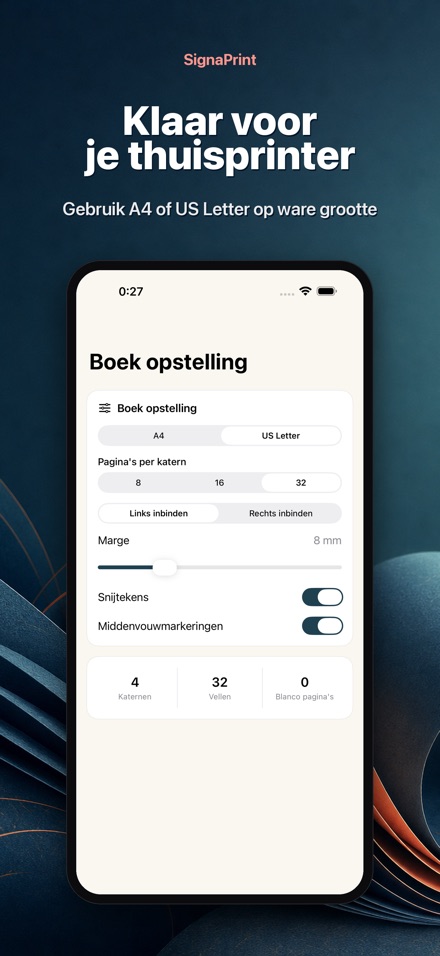
Katernen van 8, 16 of 32 pagina's
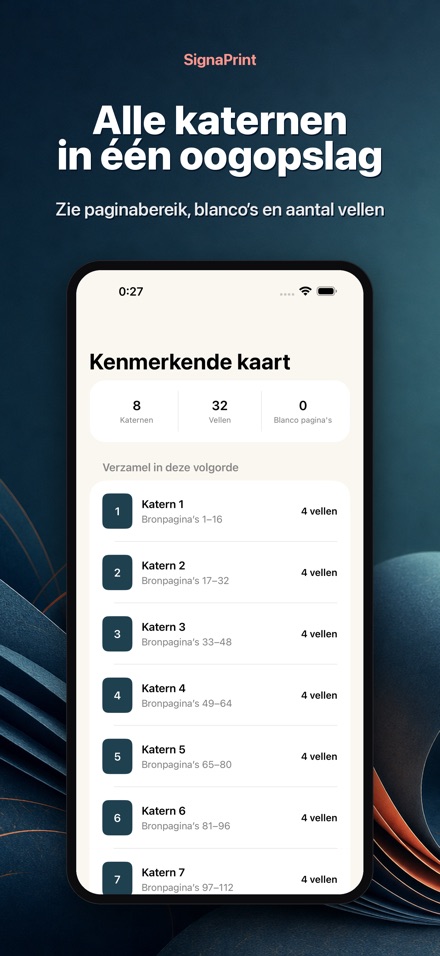
Kies het aantal pagina's per katern op basis van de papierdikte en de manier van naaien. Lange documenten worden verdeeld in gelijkmatige, genummerde katernen.
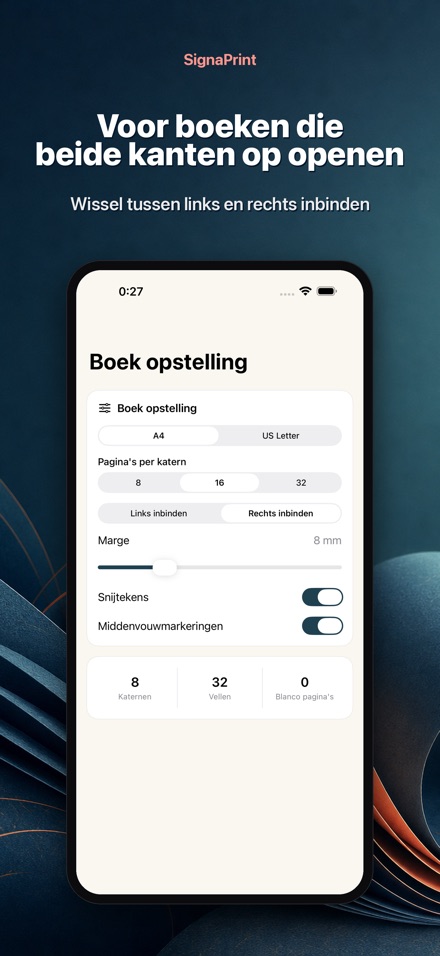
Links of rechts gebonden
Naast de gebruikelijke linkerbinding ondersteunt de app ook rechterbinding voor teksten die van rechts naar links lezen. Wissel van richting en de volgorde keert automatisch om.
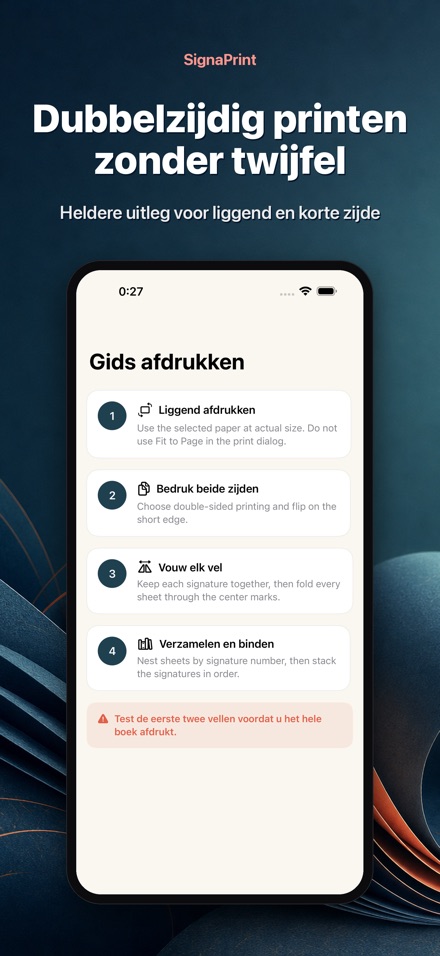
Duidelijke instructies voor dubbelzijdig
A4 en US Letter, met heldere uitleg over omslaan langs de korte zijde — precies de instelling die op thuisprinters het vaakst misgaat.
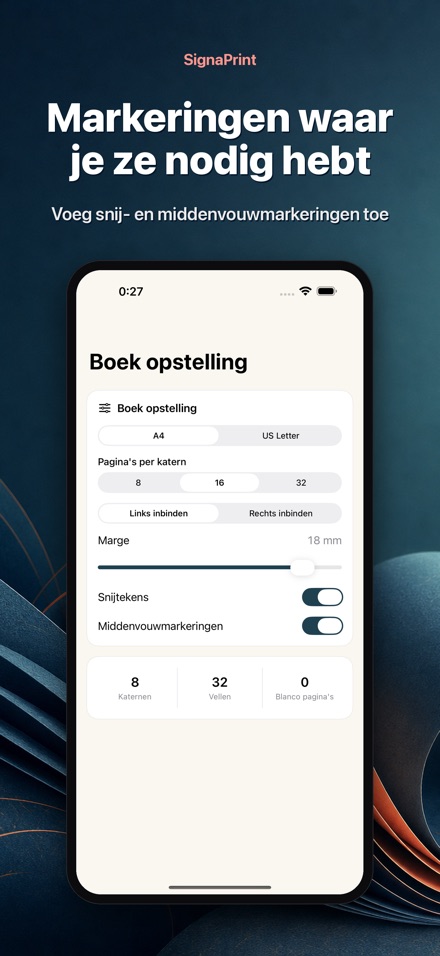
Snijtekens en vouwlijn
Voeg desgewenst snijtekens en een vouwlijn in het midden toe, zodat je precies op de juiste plek snijdt en rilt voor een strak boekblok.
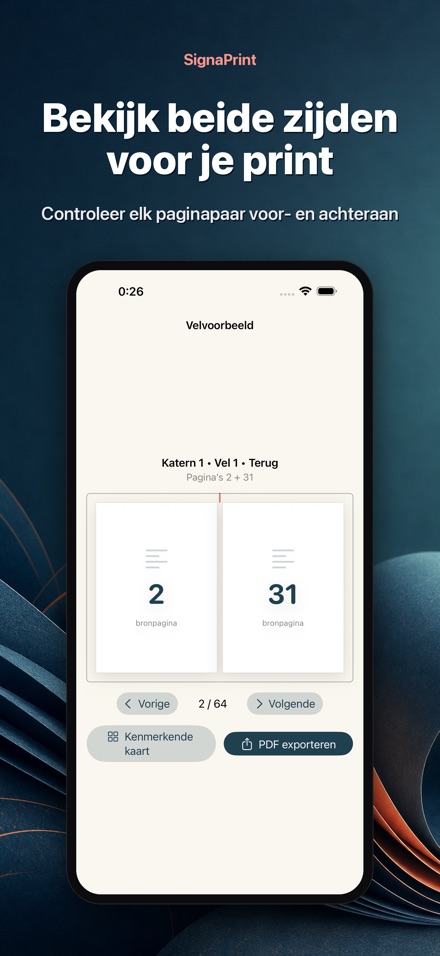
Bekijk het vooraf
Controleer de voor- en achterkant van elk vel, de paginaparen naast elkaar en de volledige katernkaart. Kwaliteit en verhoudingen van de oorspronkelijke PDF blijven behouden.
Zet een gewone PDF om in katernen die je thuis kunt afdrukken, vouwen, verzamelen en inbinden.
SignaPrint verzorgt de inslag: de paginavolgorde die ervoor zorgt dat je boek na het vouwen correct leest. Kies papier, katernformaat en bindrichting, bekijk het resultaat en exporteer een nieuwe printklare PDF.
VOOR HANDBOEKENBINDEN
• Maak katernen van 8, 16 of 32 pagina’s
• Verdeel lange documenten in evenwichtige, genummerde delen
• Ondersteuning voor links en rechts binden
• Ontbrekende eindpagina’s worden automatisch blanco toegevoegd
ZEKER DUBBELZIJDIG AFDRUKKEN
• A4 en US Letter
• Duidelijke instructies voor omslaan aan de korte zijde
• Optionele snij- en middenvouwmarkeringen
• De oorspronkelijke paginaverhouding blijft behouden
CONTROLEER VOOR HET AFDRUKKEN
Bekijk de voor- en achterkant van elk vel, alle paginaparen en de volledige katernkaart vóór export.
PRIVÉ ONTWORPEN
Documenten blijven op je apparaat. Geen account, advertenties, analyse of upload naar een server. Eenmalige aankoop, geen abonnement.